type: LoadBalancer
```
En vous rendant sur **GCP > Kubernetes Engine > Services et entrées**, vous devriez pouvoir vérifier que votre **LoadBalancer** fonctionne et pointe correctement sur votre déploiement.
[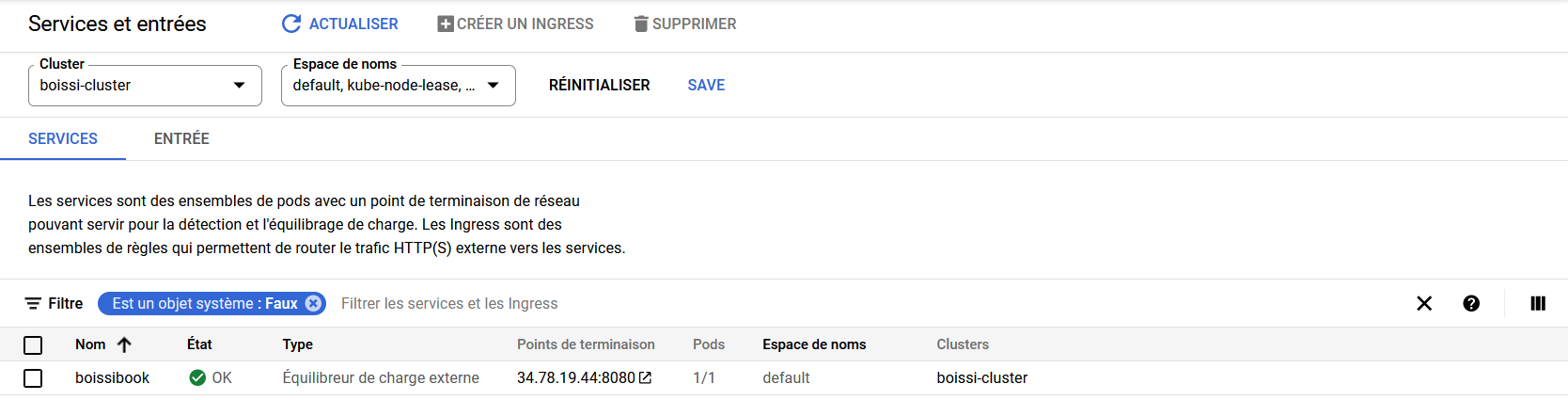](https://wiki.nospy.fr/uploads/images/gallery/2022-05/image-1652630306810.png)
Vérifier que votre accès à votre service fonctionne correctement en vous rendant sur le **Point de terminaison**
[](https://wiki.nospy.fr/uploads/images/gallery/2022-05/image-1652630431654.png)
### Activation d'un Ingress
Il faut maintenant activer l'exposition de ce LoadBalancer derrière un domaine et avec un certificat HTTPS.
Pour faire cela, cochez votre LoadBalancer puis cliquez sur **Créer un Ingress**
[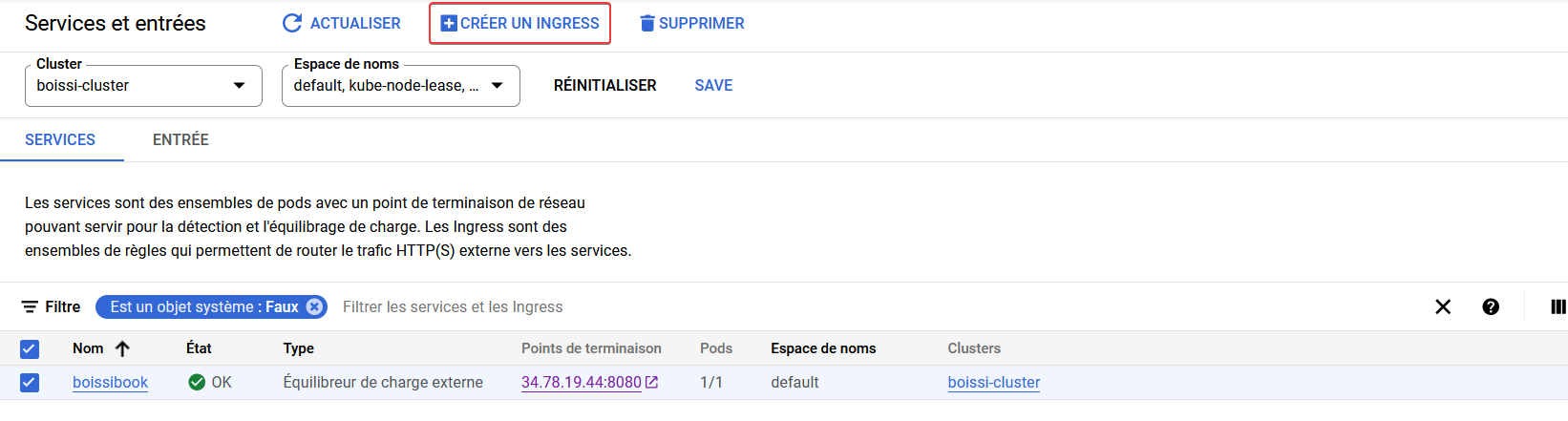](https://wiki.nospy.fr/uploads/images/gallery/2022-05/image-1652630585785.png)
Donnez un nom à votre entrée
[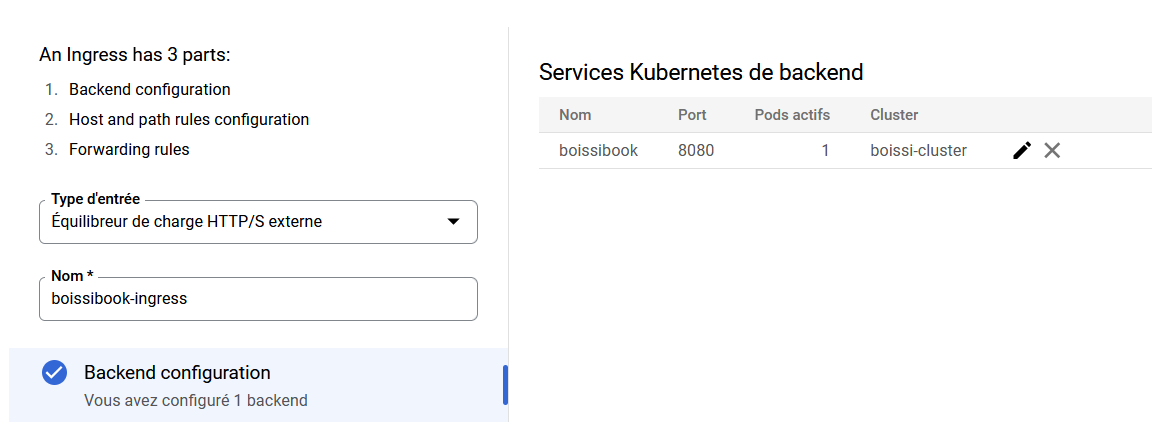](https://wiki.nospy.fr/uploads/images/gallery/2022-05/image-1652630635338.png)
Définissez ensuite les règles d'accès à votre **LoadBalancer**, notamment le domaine par lequel y acceder
Une fois l'IP publique de ce point d'entrée définis, il faudra bien sûr aller mettre à jour l'enregistrement DNS de type A et AAAA pour qu'il pointe sur ce dernier
[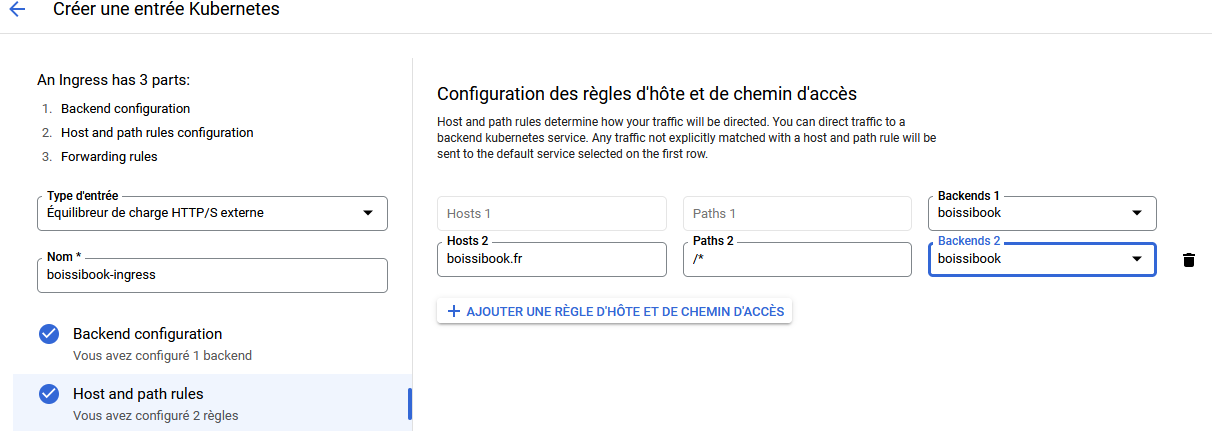](https://wiki.nospy.fr/uploads/images/gallery/2022-05/image-1652631516067.png)
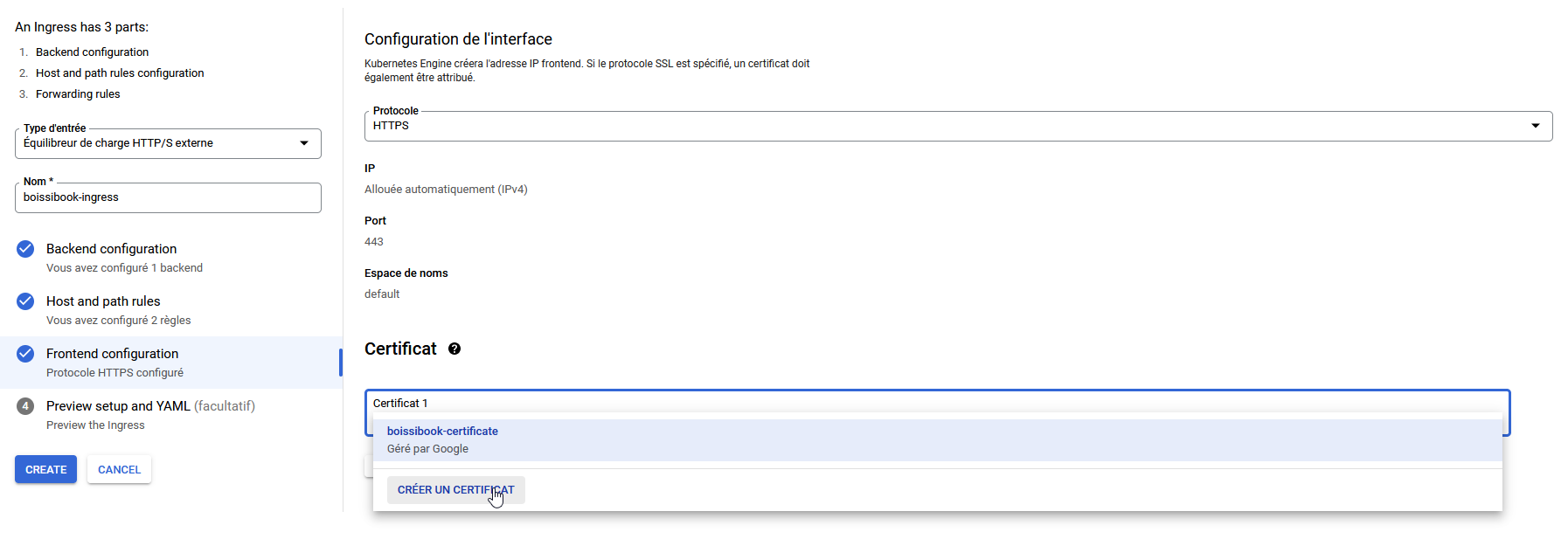
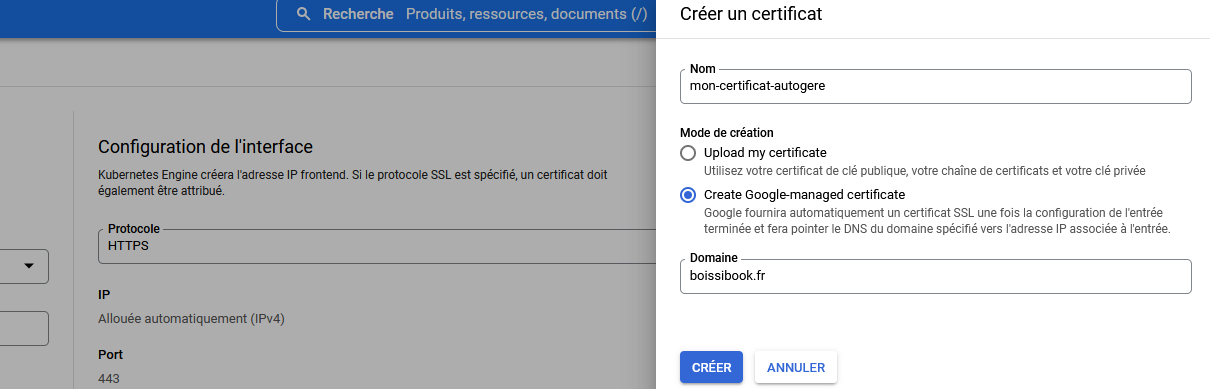
Dans la section **Frontend Configuration**, vous pouvez définir si ce dernier sera accessible en HTTP/HTTPS
Vous pouvez soit fournir un certificat existant, soit laisser GCP gérer ça pour vous.
[](https://wiki.nospy.fr/uploads/images/gallery/2022-05/image-1652631611562.png)
[](https://wiki.nospy.fr/uploads/images/gallery/2022-05/image-1652631642312.png)
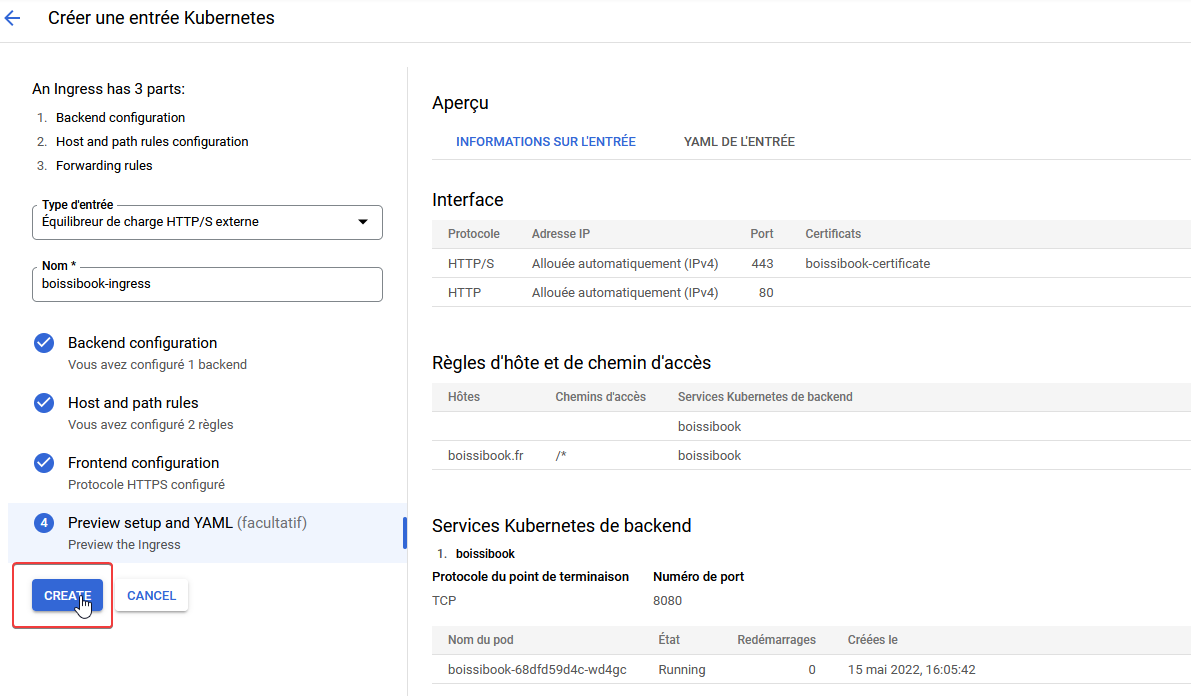
Vérifier que votre configuration est bonne, puis cliquez sur **Créer**
[](https://wiki.nospy.fr/uploads/images/gallery/2022-05/image-1652631690399.png)
Après quelques minutes, notre déploiement Ingress devrait apparaitre dans la section **Services réseau > Équilibrage de charge**
[](https://wiki.nospy.fr/uploads/images/gallery/2022-05/image-1652631766683.png)
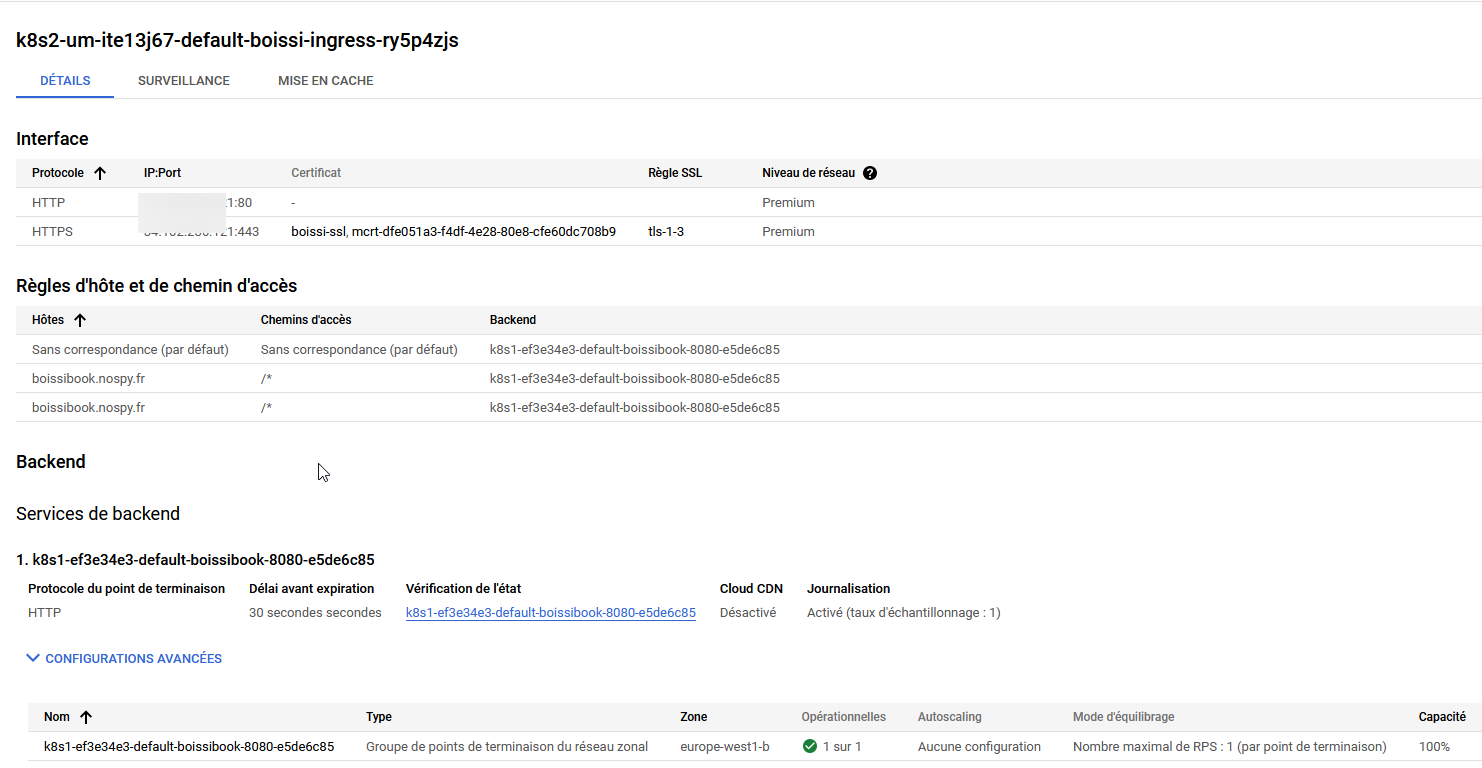
En allant consulter les détails, on peut y retrouver l'adresse IP attribuée ainsi que d'autres informations sur son fonctionnement, notamment les certificats utilisés.
[](https://wiki.nospy.fr/uploads/images/gallery/2022-05/image-1652631841629.png)
Une fois votre zone DNS mis à jour et votre cache DNS rafraichis, vous pouvez accéder à votre service via votre domaine.
[](https://wiki.nospy.fr/uploads/images/gallery/2022-05/image-1652631908506.png)
La génération du certificat peut prendre un peu de temps (~1h)
# SQL Instance
## Création d'une instance PostgreSQL
Rendez-vous dans la section **Bases de données > SQL**, puis cliquez sur **Créer une instance**
| [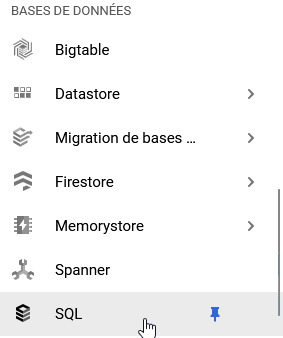](https://wiki.nospy.fr/uploads/images/gallery/2022-05/image-1652632828091.png)
| [](https://wiki.nospy.fr/uploads/images/gallery/2022-05/image-1652632879193.png)
---
[](https://wiki.nospy.fr/uploads/images/gallery/2022-05/image-1652632934292.png)
|
Remplissez les différentes informations demandées.
[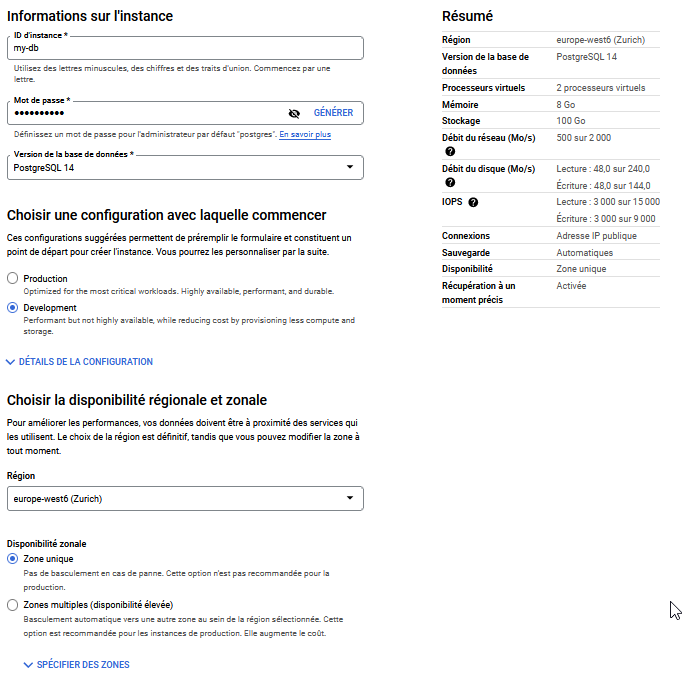](https://wiki.nospy.fr/uploads/images/gallery/2022-05/image-1652633035380.png)
- **ID d'instance** : le nom de votre instance BDD (cela n'est pas le nom de la base)
- **Mot de passe** : Mot de passe pour l'administrateur par défaut **postgres**
- **Version de la base** : Version de la base PostgreSQL, par défaut la dernière.
- **Configuration** : Production / Développement → définit une dimension de notre base (RAM, CPU, stockage ...) que l'on pourra personnaliser ensuite.
- **Disponibilité** : La région sur laquelle sera déployée l'instance
### Personnaliser l'instance
On peut personnaliser la configuration de l'instance qui de base est calibré pour une grosse utilisation et va donc engendrer des frais plus importants.
#### Type de machine
Choisissez un paramètre prédéfini ou créez un paramètre personnalisé.
Pour minimiser les frais, on peut configurer une instance partagée avec un processeur virtuelle (à éviter dans un environnement de production !).
[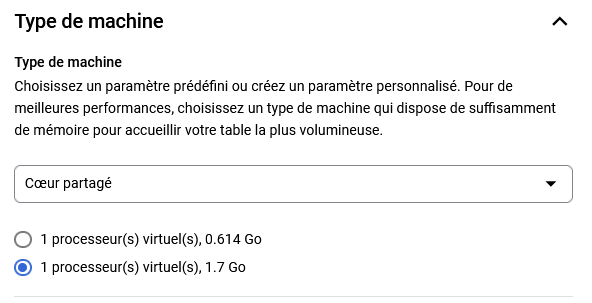](https://wiki.nospy.fr/uploads/images/gallery/2022-05/image-1652633399390.png)
#### Stockage
On peut redéfinir le type de stockage (HDD /SDD) ainsi que la capacité de ce dernier. On peut également activer l'augmentation automatique de l'espace de stockage en cas de saturation.
Il est tout de même recommandé de rester sur du SSD.
[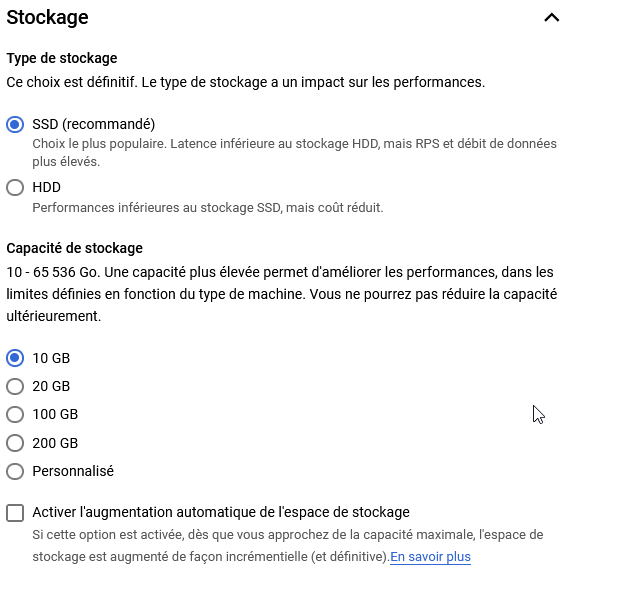](https://wiki.nospy.fr/uploads/images/gallery/2022-05/image-1652633581143.png)
#### Connexions
Choisissez la façon dont vous souhaitez que votre source se connecte à cette instance, puis définissez les réseaux autorisés à se connecter.
- **Privée** : Attribue une adresse IP VPC interne et accessible uniquement par d'autres instances GCP.
- **Publique :** Attribue une adresse publique par laquelle on peut se connecter de l'extérieur, il faudra tout de même autoriser manuellement les plages d'IP autorisées à s'y connecter.
[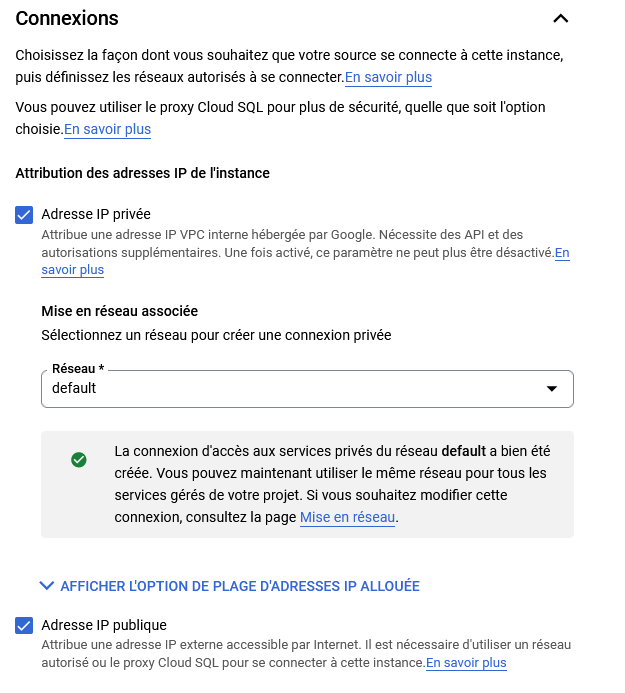](https://wiki.nospy.fr/uploads/images/gallery/2022-05/image-1652633697661.png)
#### Sauvegarde
Par défaut, une sauvegarde par jour est configurée sur les sept derniers jours à une heure précise.
On peut redéfinir tout ça.
[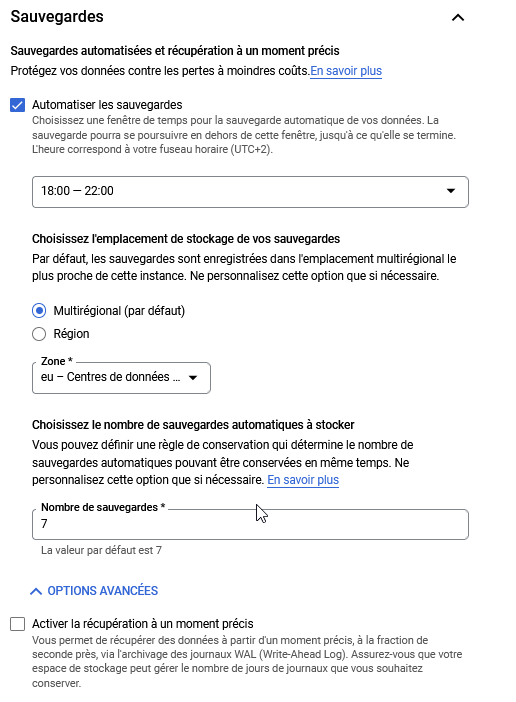](https://wiki.nospy.fr/uploads/images/gallery/2022-05/image-1652633808631.png)
#### Maintenance
La maintenance est rare (2-3 mois), mais nous pouvons quand même demander à ce que cette dernière se fasse un certains jours, sur une plage horaire précise pour éviter que cela se fasse en plein moment de forte utilisation.
[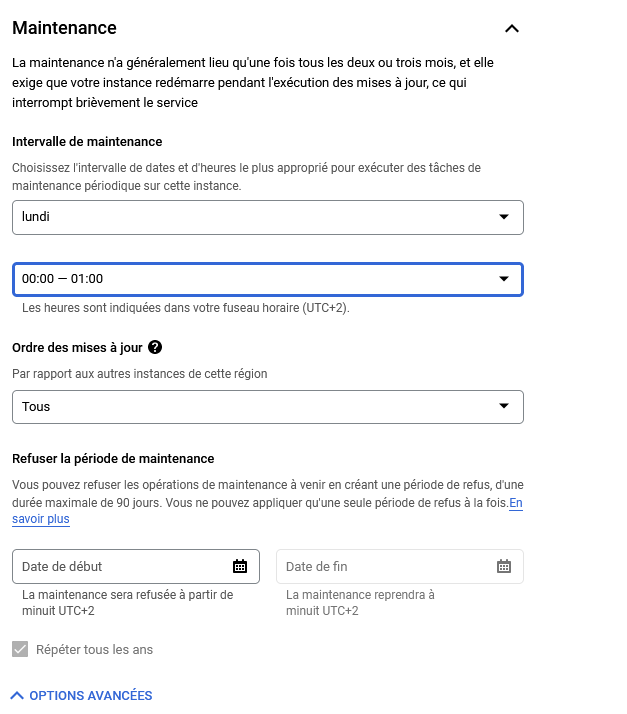](https://wiki.nospy.fr/uploads/images/gallery/2022-05/image-1652633929655.png)
#### Statistiques
On peut activer certains insight afin de monitorer le comportement de notre base et les requêtes passants dessus.
[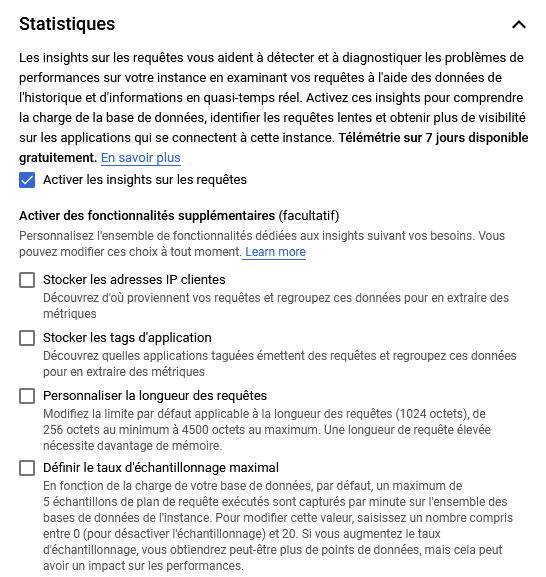](https://wiki.nospy.fr/uploads/images/gallery/2022-05/image-1652634054767.png)
### Création de l'instance
Une fois que tout est configuré à votre convenance, cliquez sur **Créer une instance** tout en bas
[](https://wiki.nospy.fr/uploads/images/gallery/2022-05/image-1652634173017.png)
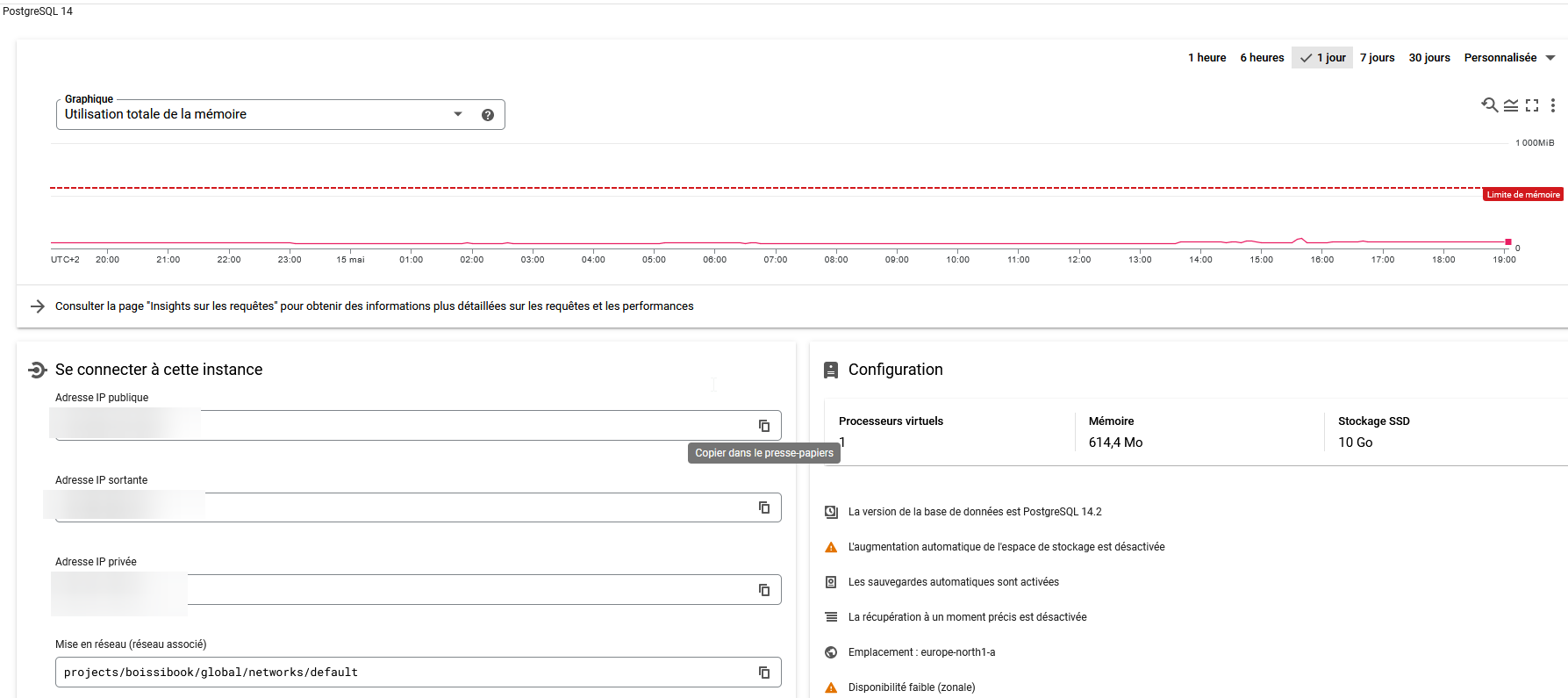
Après quelques minutes, vous devriez voir apparaitre votre instance avec tous les détails
[](https://wiki.nospy.fr/uploads/images/gallery/2022-05/image-1652634226790.png)
[](https://wiki.nospy.fr/uploads/images/gallery/2022-05/image-1652634288200.png)
## Création d'une base
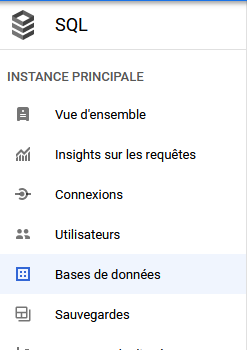
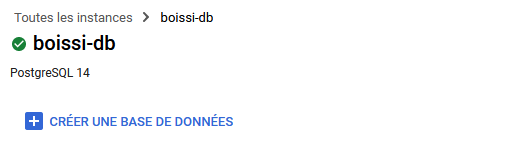
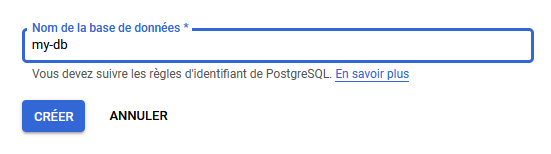
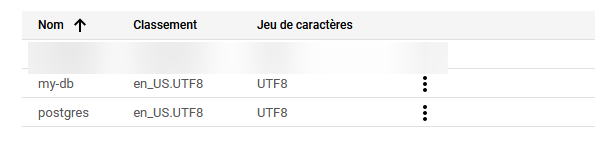
Lorsque vous consultez votre instance, allez dans la section **Bases de données**, puis cliquez sur **Créer une base de données**.
Il ne vous reste plus qu'à lui donner un nom.
| [](https://wiki.nospy.fr/uploads/images/gallery/2022-05/image-1652634419739.png)
| [](https://wiki.nospy.fr/uploads/images/gallery/2022-05/image-1652634430544.png)
---
[](https://wiki.nospy.fr/uploads/images/gallery/2022-05/image-1652634468367.png)
---
[](https://wiki.nospy.fr/uploads/images/gallery/2022-05/image-1652634511268.png)
|
## Ajout d'un utilisateur
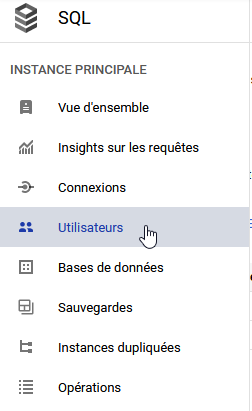
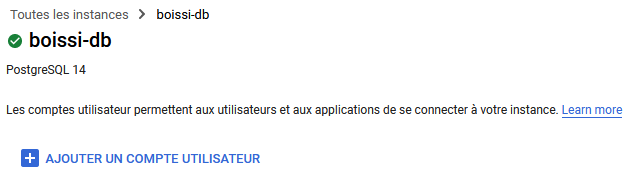
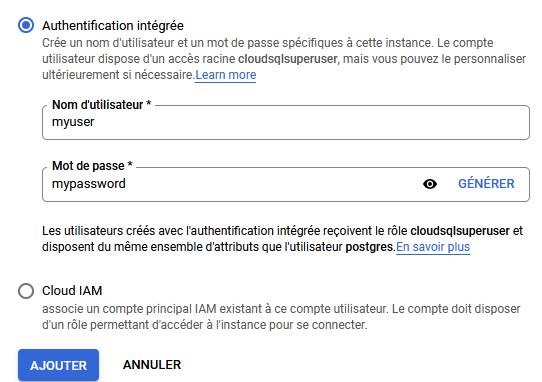
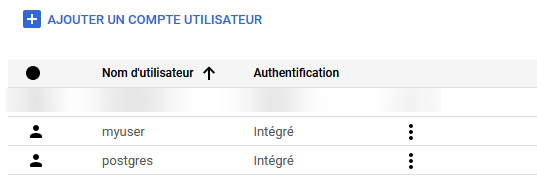
Lorsque vous consultez votre instance, allez dans la section **Utilisateurs**, puis cliquez sur **Ajouter un compte utilisateur**.
Il ne vous reste plus qu'à lui donner un nom.
| [](https://wiki.nospy.fr/uploads/images/gallery/2022-05/image-1652634579459.png)
| [](https://wiki.nospy.fr/uploads/images/gallery/2022-05/image-1652634595162.png)
---
[](https://wiki.nospy.fr/uploads/images/gallery/2022-05/image-1652634637638.png)
---
[](https://wiki.nospy.fr/uploads/images/gallery/2022-05/image-1652634678807.png)
|
## Configuration des accès
Lorsque vous consultez votre instance, allez dans la section **Connexions**.
### Réseau privé
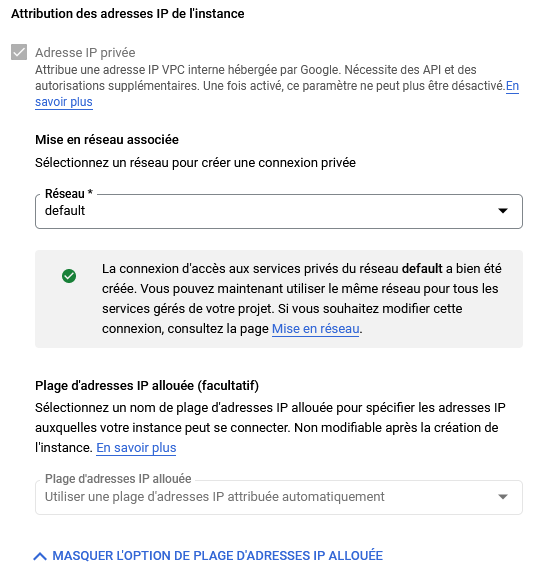
Comme dit précédemment, le réseau privé autorise uniquement une connexion sur l'adresse IP privé en interne pour les autres instances étant connecté sur le même réseau, dans cet exemple le réseau **default**
[](https://wiki.nospy.fr/uploads/images/gallery/2022-05/image-1652635486025.png)
Une fois activé, le mode de connexion privé ne peut pas être desactivé
### Réseau public
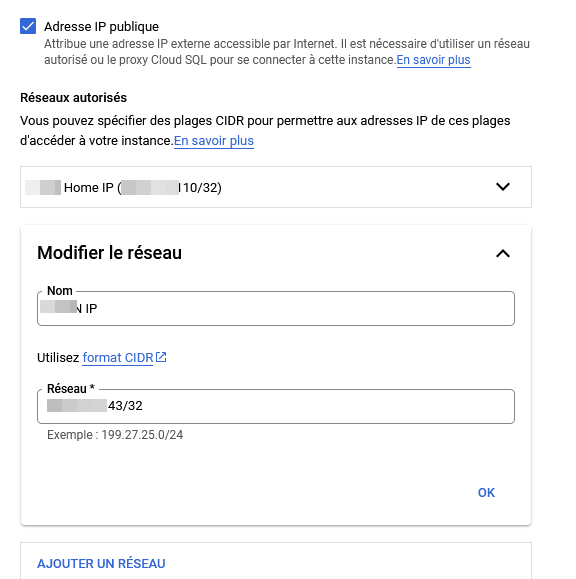
Votre base de données est accessible via l'adresse IP publique de votre instance. Elle refusera tout de même toute connexion entrante qui n'est pas autorisé explicitement par une plage IP.
Dans cet exemple, je n'autorise que deux adresses IP externes à se connecter à ma base (/32)
[](https://wiki.nospy.fr/uploads/images/gallery/2022-05/image-1652635879533.png)
# CI / CD avec GKE et Cloud Build
## Objectif
Nous allons voir comment configurer une intégration continue entièrement géré par **GCP** via le service **Cloud Build** de manière à gérer un déploiement continue sur ukjinn Cluster **Google Kubernetes Engine**.
Le workflow à configurer sera le suivant :
1. Push sur un dépôt distant (GitHub) sur une ou plusieurs branches définies
2. Construction d'une image docker
3. Mis à jour de l'image dans le registre géré par GCP
4. Provisioning des variables d'environnement dans nos fichiers de déploiements kubernetes
5. Mise à jour du déploiement Kubernetes sur notre cluster GKE
### Pré-requis
Pour effectuer ces étapes, vous devez impérativement avoir :
- Un dépôt Git (dans notre exemple sur GitHub) dont vous êtes propriétaire
- Un Dockerfile fonctionnel sur votre dépôt
- Un cluster GKE à disposition ([Google Kubernetes Engine](https://wiki.nospy.fr/books/google-cloud-platform/page/google-kubernetes-engine "Google Kubernetes Engine"))
## Ajout d'un registre docker sur GCP
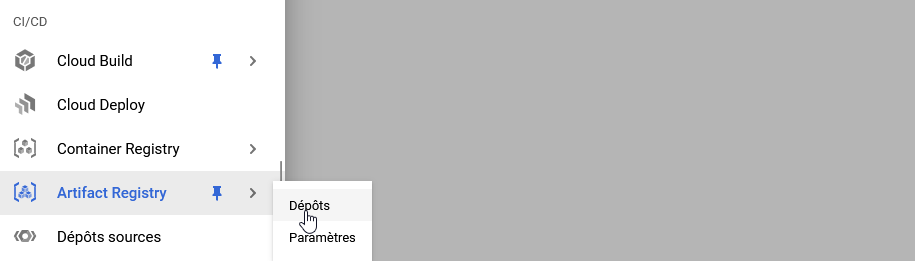
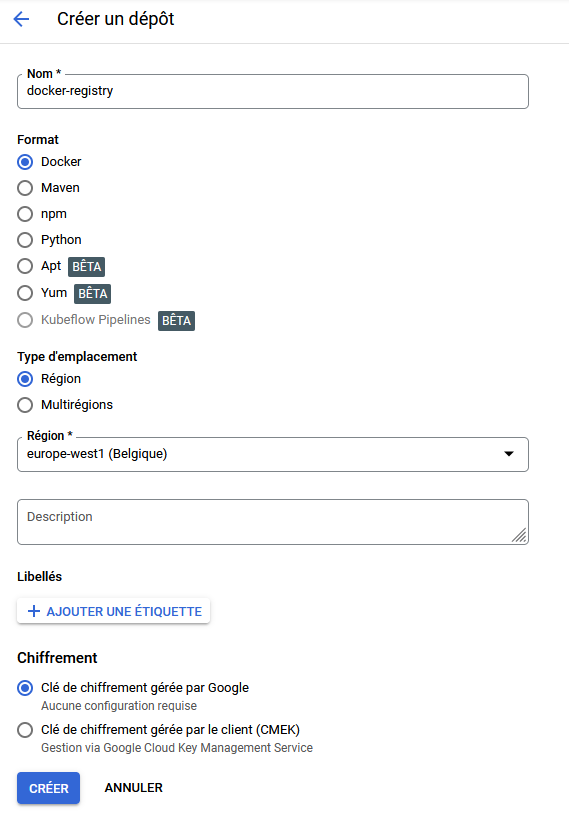
Rendez-vous sur **Google Cloud Platform**, et dans la section **CI/CD > Artifact Registry**, puis sur **Créer un dépôt**
[](https://wiki.nospy.fr/uploads/images/gallery/2022-05/image-1652636938346.png)
[](https://wiki.nospy.fr/uploads/images/gallery/2022-05/image-1652636966204.png)
|
- Choisissez le type de dépôt **Docker**
- Choisissez une **région** à proximité de votre localisation
- **Créer**
| [](https://wiki.nospy.fr/uploads/images/gallery/2022-05/image-1652637057337.png) |
Votre registre devrait apparaitre dans la liste après quelques minutes.
[](https://wiki.nospy.fr/uploads/images/gallery/2022-05/image-1652637200090.png)
Vous pouvez obtenir l'adresse de votre registre en allant dans les détails de ce dernier.
[](https://wiki.nospy.fr/uploads/images/gallery/2022-05/image-1652637212903.png)
## Création d'un déclencheur Cloud Build
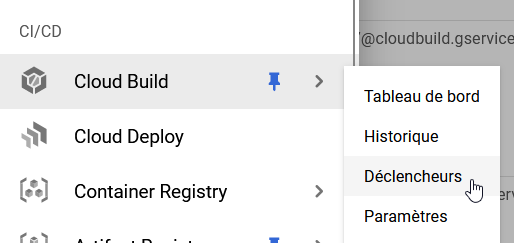
Rendez-vous dans sur **GCP** dans la section **CI/CD > Cloud Build > Déclencheurs** et cliquez sur **Créer un déclencheur**.
| [](https://wiki.nospy.fr/uploads/images/gallery/2022-05/image-1652731582663.png)
| [](https://wiki.nospy.fr/uploads/images/gallery/2022-05/image-1652731638556.png)
|
|
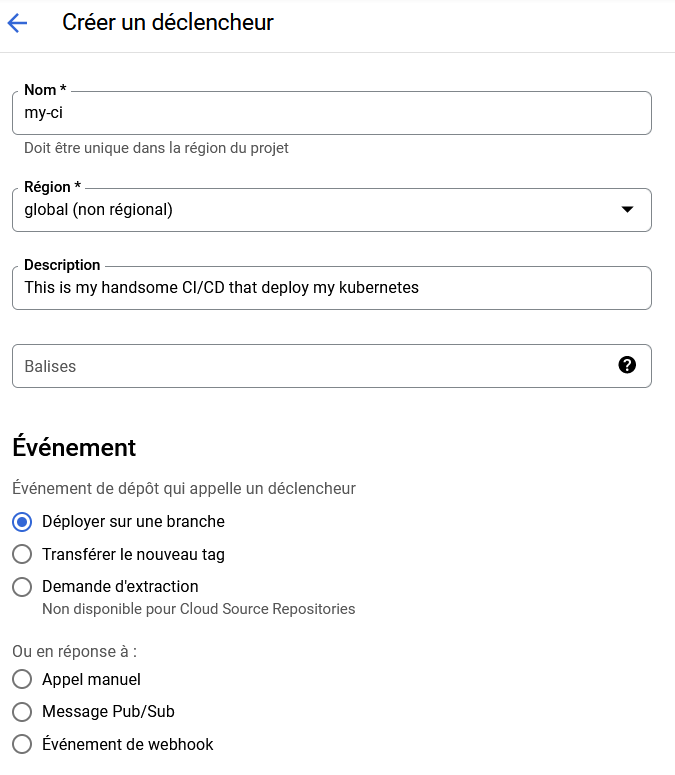
- Donnez un nom à votre déclencheur
- Choisissez une région (global, c'est très bien)
- Entrez une description
- Choisir le type de déclencheur. Déployer sur une branche signifie que le workflow se déclenchera lors d'un push sur une ou plusieurs branche(s) défini.
| [](https://wiki.nospy.fr/uploads/images/gallery/2022-05/image-1652731804553.png)
|
|
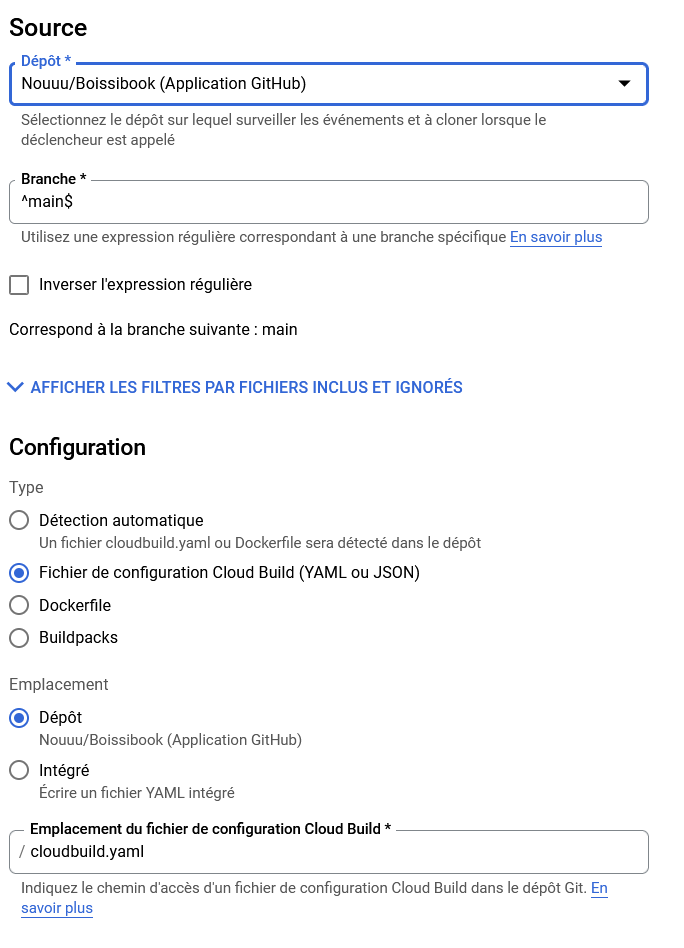
- Sélectionnez la source de votre dépôt. Si vous choisissez GitHub par exemple, il vous sera demandé de vous authentifier et d'autoriser **GCP** à accéder à vos dépôts.
- Vous devez être propriétaire du dépôt pour l'ajouter.
- Choisissez la branche à cibler, vous pouvez utiliser des patterns RegEx.
- Sélectionnez dans **Configuration** fichier de configuration et laisser par défaut **cloudbuild.yml**.
| [](https://wiki.nospy.fr/uploads/images/gallery/2022-05/image-1652731943202.png)
|
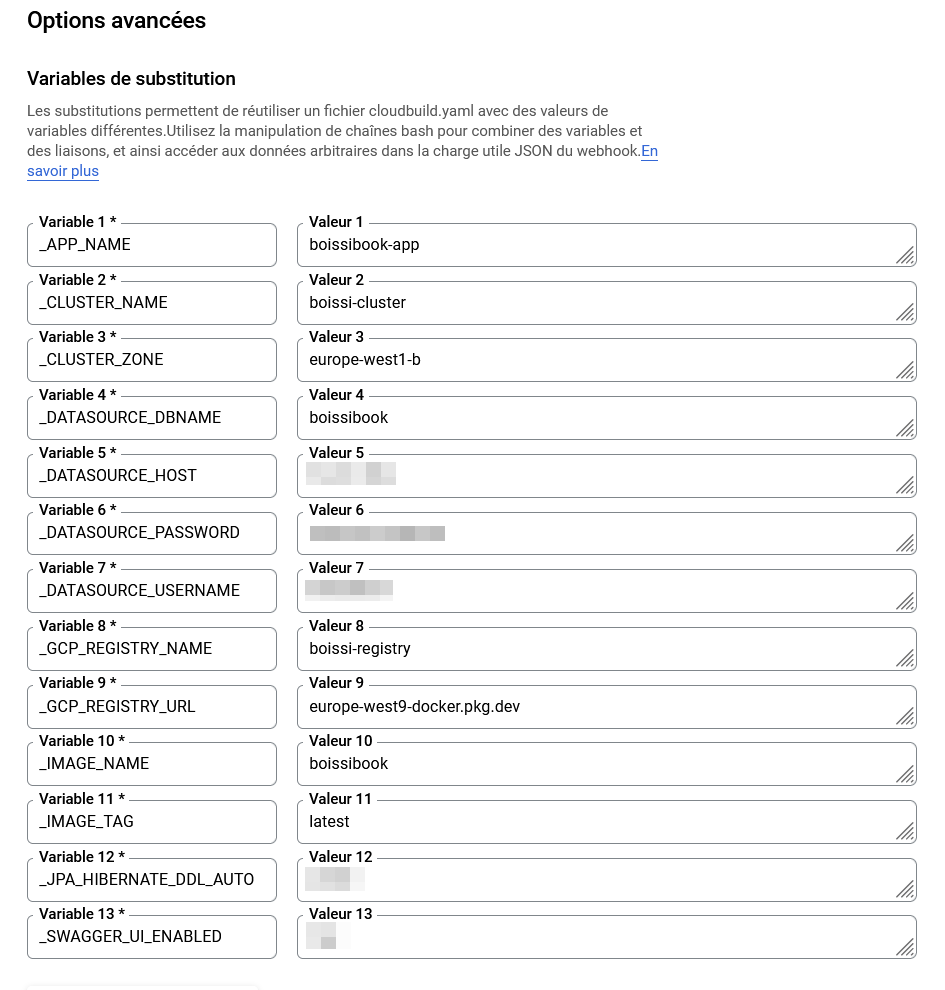
| Dans les options avancées, vous pouvez ajouter des **Variables de substitution** qui serviront de variables d'environnements dans votre workflow.
Celles qui sont essentielles sont :
- **\_APP\_NAME** : Le nom de votre application à déployer sur kubernetes
- **\_CLUSTER\_NAME** : Le nom de votre cluster
- **\_CLUSTER\_ZONE** : La zone de votre cluster
- **\_GCP\_REGISTRY\_NAME** : Le nom de votre registre docker créé plus haut
- **\_GCP\_REGISTRY\_URL** : L'url de votre registre docker
- **\_IMAGE\_NAME** : Le nom que vous souhaitez donner à votre image docker
- **\_IMAGE\_TAG** : Le tag de votre image docker
| [](https://wiki.nospy.fr/uploads/images/gallery/2022-05/image-1652732435777.png)
|
Vous pouvez ensuite créer votre déclencheur.
## Ajout et configuration d'un service utilisateur
Pour permettre à notre service **Cloud Build**, il faut lui créer un compte de service qui possédera les droits nécessaires pour ajouter une image dans notre registre et mettre à jour notre cluster Kubernetes.
Allez dans la section **Autres produits > IAM et adminstration > IAM**
Vous devriez y trouver un utilisateur portant un nom avec ce format-là :
> ***<project-number>@cloudbuild.gserviceaccount.com***
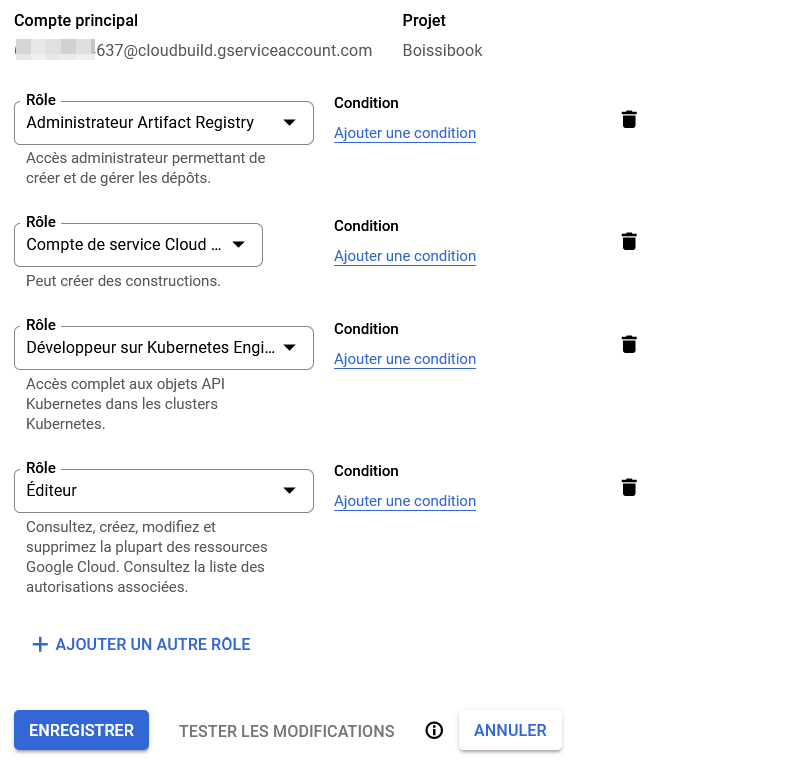
Éditez ce rôle et mettez-lui les droits suivants :
|
- **Administrateur Artifact Registry** :
Permettra d'ajouter des images à notre registre
- **Compte de service Cloud Build** :
Droits de base permettant à ce rôle de lancer une exécution **Cloud Build**
- **Développeur sur Kubernetes Engine** :
Donne un accès à notre cluster Kubernetes pour mettre à jour notre déploiement.
- **Éditeur** :
Donne des accès de base à nos ressources **Google Cloud Platfom**
| [](https://wiki.nospy.fr/uploads/images/gallery/2022-05/image-1652729163071.png) |
## Fichiers de configuration sur le dépôt
### Configuration Kubernetes
Sur votre dépôt, créez un dossier **k8s** et mettez-y deux fichiers :
**deployment.yaml**
```YAML
apiVersion: apps/v1
kind: Deployment
metadata:
labels:
run:
name:
spec:
replicas: 1
selector:
matchLabels:
run:
template:
metadata:
labels:
run:
spec:
containers:
- image: /:
imagePullPolicy: Always
name:
env:
- name: DATASOURCE_HOST
value: "%_DATASOURCE_HOST%"
- name: DATASOURCE_DBNAME
value: "%_DATASOURCE_DBNAME%"
- name: DATASOURCE_USERNAME
value: "%_DATASOURCE_USERNAME%"
- name: DATASOURCE_PASSWORD
value: "%_DATASOURCE_PASSWORD%"
- name: SWAGGER_UI_ENABLED
value: "%_SWAGGER_UI_ENABLED%"
- name: JPA_HIBERNATE_DDL_AUTO
value: "%_JPA_HIBERNATE_DDL_AUTO%"
ports:
- containerPort: 8080
resources:
requests:
cpu: "200m"
memory: "200Mi"
limits:
cpu: "800m"
memory: "400Mi"
```
**service.yaml**
```YAML
kind: Service
apiVersion: v1
metadata:
name:
spec:
selector:
run:
ports:
- protocol: TCP
port: 8080
targetPort: 8080
type: LoadBalancer
```
Le port 8080, les variables d'environnements ainsi que les ressources demandé sont propre à mon image docker, vous devrez adapter ces valeurs à la votre.
Pour les variables d'environnements au format **%\_ENV\_VAR%**, vous remarquerez qu'elles ressemblent étrangements à calles configurés sur **GCP** dans notre déclancheur **Cloud Build**, nous verrons juste en dessous comment les substituer.
Ces fichiers représentent notre déploiement Kubernetes ainsi que le service permettant d'exposer son port via un **Load Balancer**.
### Fichier workflow Cloud Build
À la racine de votre dépôt, créez le fichier **cloudbuild.yaml**, le fichier qui indiquera le workflow à suivre par **GCP Cloud Build**.
```YAML
steps:
#step 1
- name: 'gcr.io/cloud-builders/docker'
entrypoint: 'bash'
args: [
'-c',
'docker pull $_GCP_REGISTRY_URL/$PROJECT_ID/$_GCP_REGISTRY_NAME/$_IMAGE_NAME:$_IMAGE_TAG || exit 0'
]
#step 2
- name: gcr.io/cloud-builders/docker
args: [
'build',
'-t',
'$_GCP_REGISTRY_URL/$PROJECT_ID/$_GCP_REGISTRY_NAME/$_IMAGE_NAME:$_IMAGE_TAG',
'.'
]
#step 3
- name: gcr.io/cloud-builders/docker
args: [
'push',
'$_GCP_REGISTRY_URL/$PROJECT_ID/$_GCP_REGISTRY_NAME/$_IMAGE_NAME:$_IMAGE_TAG',
]
#step 4
- name: 'gcr.io/cloud-builders/gcloud'
entrypoint: bash
args:
- '-c'
- |
sed -i 's/%_DATASOURCE_HOST%/'${_DATASOURCE_HOST}'/g' k8s/*.yaml
sed -i 's/%_DATASOURCE_DBNAME%/'${_DATASOURCE_DBNAME}'/g' k8s/*.yaml
sed -i 's/%_DATASOURCE_USERNAME%/'${_DATASOURCE_USERNAME}'/g' k8s/*.yaml
sed -i 's/%_DATASOURCE_PASSWORD%/'${_DATASOURCE_PASSWORD}'/g' k8s/*.yaml
sed -i 's/%_SWAGGER_UI_ENABLED%/'${_SWAGGER_UI_ENABLED}'/g' k8s/*.yaml
sed -i 's/%_JPA_HIBERNATE_DDL_AUTO%/'${_JPA_HIBERNATE_DDL_AUTO}'/g' k8s/*.yaml
#step 5
- name: 'gcr.io/cloud-builders/kubectl'
args: [ 'apply', '-f', 'k8s/' ]
env:
- 'CLOUDSDK_COMPUTE_ZONE=$_CLUSTER_ZONE'
- 'CLOUDSDK_CONTAINER_CLUSTER=$_CLUSTER_NAME'
#step 6
- name: 'gcr.io/cloud-builders/kubectl'
args: [ 'rollout', 'restart', 'deployment/boissibook' ]
env:
- 'CLOUDSDK_COMPUTE_ZONE=$_CLUSTER_ZONE'
- 'CLOUDSDK_CONTAINER_CLUSTER=$_CLUSTER_NAME'
images: [
'$_GCP_REGISTRY_URL/$PROJECT_ID/$_GCP_REGISTRY_NAME/$_IMAGE_NAME:$_IMAGE_TAG'
]
options:
logging: CLOUD_LOGGING_ONLY
```
**Step 1** Nous essayons d'extraire la dernière image existante de l'application que nous essayons de construire, afin que notre construction soit plus rapide, car docker utilise les couches mises en cache des anciennes images pour créer de nouvelles images.
La raison de l'ajout de `|| exit 0` est au cas où l'extraction de l'image fixe renvoie une erreur (lors de l'exécution de cette version pour la première fois, il n'y aura pas d'image la plus récente à extraire du référentiel), l'ensemble du pipeline échouerait.
C'est pourquoi `|| exit 0` est ajouté pour ignorer et poursuivre la génération même si une erreur se produit à cette étape.
**Step 2** Nous construisons l'image docker de notre application.
**Step 3**
Une fois notre image construite, nous la poussons dans notre registre avec le tag donné, afin que le registre soit à jour.
**Step 4** C'est ici que nous remplaçons dans notre fichier **deployment.yaml** les fameuses variables **%\_ENV\_VAR%** par celles configurées dans **Cloud Build**.
**Step 5**
Nous appliquons tous les fichiers **yamls** de configuration qui existent dans le dossier **k8s/** de notre application.
Kubectl est un outil vraiment puissant et il créera ou mettra automatiquement à jour les configurations et ressources manquantes dans le cluster en fonction des fichiers **yamls** que vous avez fournis dans le dossier **k8s**.
**<cluster-zone>** est la zone de votre cluster kubernetes. Votre cluster peut être régional, mais si vous accédez au moteur Kubernetes sur Google, vous verrez le nom de zone par défaut de votre cluster. Vous devez l'ajouter, **<cluster-name>** est le nom de votre cluster que vous avez donné lors de la création du cluster.
Heureusement, nous les avons configurés dans nos variables d'environnements **Cloud Build**, pour nous éviter des mettre des informations trop précises dans ce fichier.
**Step 6**
Dans le cas où nos fichiers de déploiements ne sont pas mise à jour, mais que notre image oui, il faut que notre cluster mette à jour cette dernière pour l'utiliser.
Pour faire ça, nous redémarrons manuellement notre déploiement afin que grâce à notre configuration **imagePullPolicy: Always**, notre cluster télécharge la nouvelle image et redémarre nos **pods.**
## Lancement du workflow
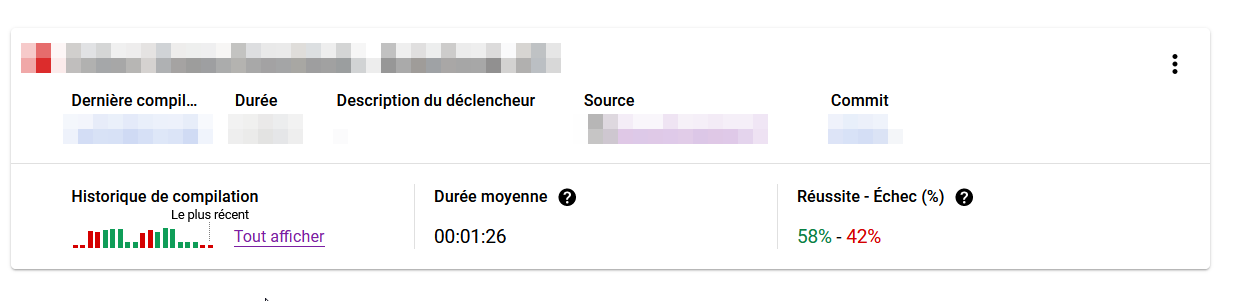
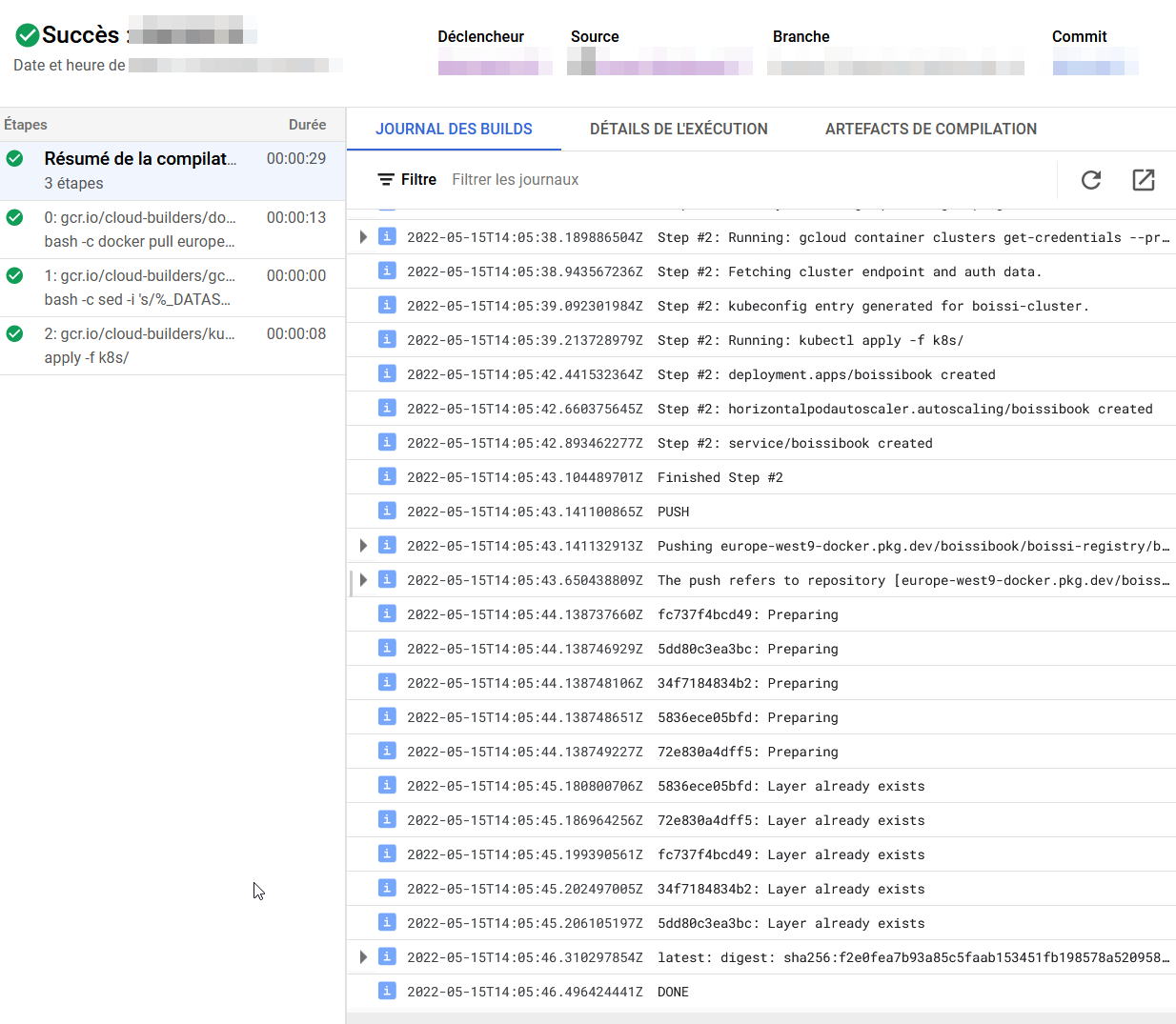
Maintenant que tout est en place, il suffira de faire un changement et de faire un push sur la branche ciblé (dans notre exemple **main**), puis d'aller observer sur le tableau de bord **Cloud Build** le déroulement de votre workflow.
[](https://wiki.nospy.fr/uploads/images/gallery/2022-05/image-1652732795953.png)
[](https://wiki.nospy.fr/uploads/images/gallery/2022-05/image-1652732849057.png)
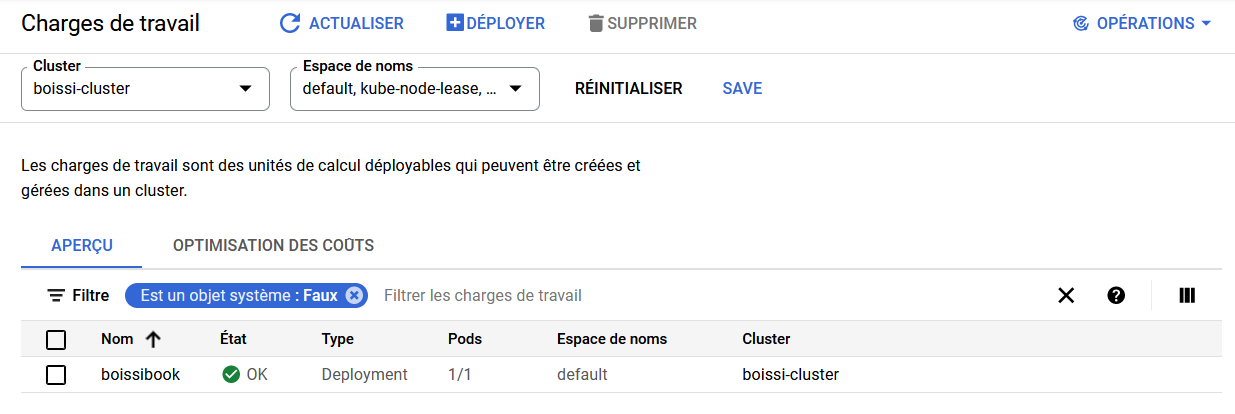
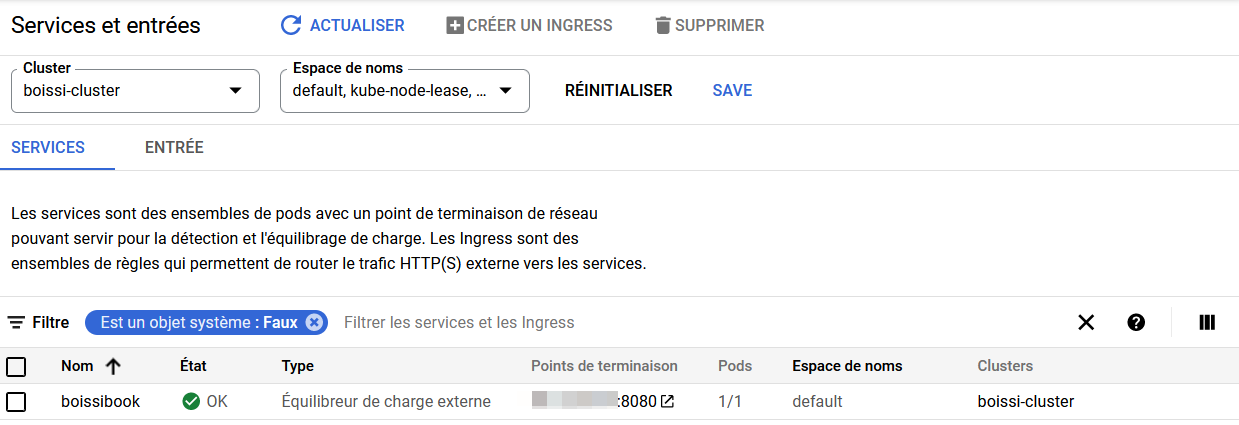
On peut aller vérifier sur notre cluster Kubernetes que notre application a bien été déployé.
[](https://wiki.nospy.fr/uploads/images/gallery/2022-05/image-1652733028147.png)
[](https://wiki.nospy.fr/uploads/images/gallery/2022-05/image-1652733044078.png)
🍾🍾🍾